



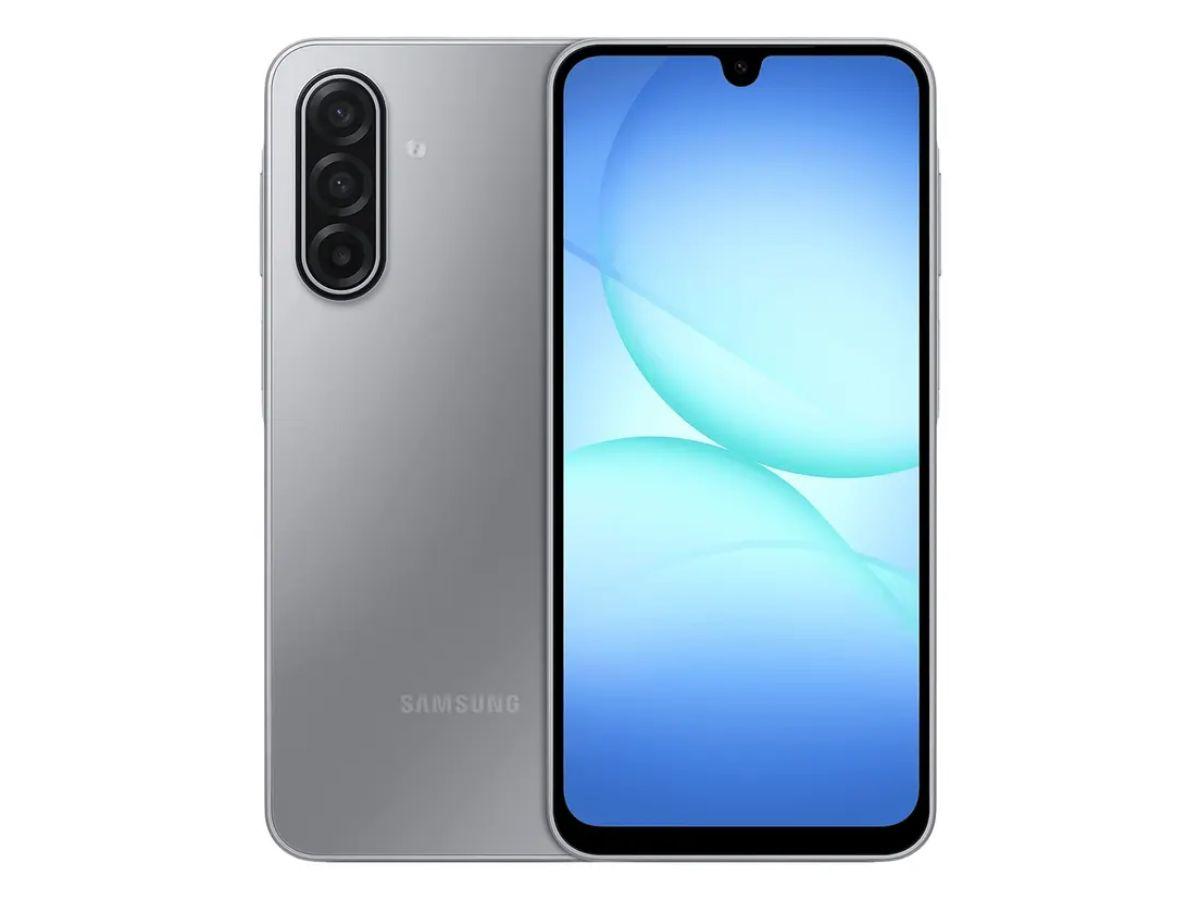
• Samsung Galaxy A18: Cập nhật dài hạn đến 6 thế hệ Android, bảo mật 6 năm

    Samsung A18 hỗ trợ tối đa 6 lần nâng cấp hệ điều hành cùng 6 năm cập nhật bảo mật, giúp thiết bị duy trì khả năng tiếp cận các phiên bản phần mềm mới trong thời gian dài, phù hợp với người dùng muốn sử dụng máy lâu dài.

    1. Hỗ trợ đến 6 lần nâng cấp hệ điều hành
    Samsung Galaxy A18 hỗ trợ tối đa 6 lần nâng cấp hệ điều hành cùng 6 năm cập nhật bảo mật. Chính sách này giúp điện thoại duy trì khả năng tiếp cận các phiên bản phần mềm mới trong thời gian dài hơn so với nhiều mẫu máy cùng phân khúc.

    2. Cập nhật bảo mật duy trì lớp bảo vệ theo thời gian
    Các bản cập nhật bảo mật cũng góp phần duy trì lớp bảo vệ cho thiết bị theo thời gian, giúp hạn chế rủi ro từ các lỗ hổng phần mềm có thể xuất hiện sau nhiều năm sử dụng.

    3. Phù hợp với người dùng muốn gắn bó lâu dài với máy
    Đây là ưu điểm phù hợp với người dùng muốn sử dụng smartphone lâu dài, hạn chế nhu cầu thay máy thường xuyên và tiếp tục nhận các cải tiến phần mềm mới trong suốt vòng đời sản phẩm.

    4. Kết hợp cùng Knox Vault EAL5+ tăng cường bảo mật
    Bên cạnh chính sách cập nhật dài hạn, Galaxy A18 còn tích hợp công nghệ Knox Vault đạt chứng nhận EAL5+, tập trung bảo vệ các thông tin cá nhân quan trọng, giúp người dùng an tâm hơn khi lưu trữ dữ liệu nhạy cảm trên máy.

    5. Xuất xưởng với Android 17 và One UI 9 mới nhất
    Máy ra mắt với Android 17 và giao diện One UI 9, tạo nền tảng khởi đầu thuận lợi để tận dụng tối đa chính sách cập nhật 6 thế hệ hệ điều hành trong những năm tiếp theo.

    Nhìn chung, chính sách cập nhật phần mềm dài hạn là một trong những điểm cộng thực tế nhất của Galaxy A18, giúp thiết bị không chỉ đáp ứng tốt ở thời điểm ra mắt mà còn giữ được giá trị sử dụng qua nhiều năm.

    Vậy chính sách cập nhật 6 năm trên Galaxy A18 có thực sự quan trọng với người dùng phổ thông không? Với 6 lần nâng cấp hệ điều hành và 6 năm vá lỗi bảo mật, người dùng có thể yên tâm sử dụng máy lâu dài mà không lo bị "bỏ rơi" về phần mềm như nhiều smartphone giá rẻ khác. Đây là yếu tố đáng cân nhắc, đặc biệt với những ai không có thói quen đổi điện thoại thường xuyên.

    Xem chi tiết Samsung Galaxy A18 có gì mới tại: https://fptshop.com.vn/dien-thoai/samsung-galaxy-a18. Cảm ơn bạn đã theo dõi và hẹn gặp lại các bạn ở những bài viết sau!
    Samsung Galaxy A18: Cập nhật dài hạn đến 6 thế hệ Android, bảo mật 6 năm Samsung A18 hỗ trợ tối đa 6 lần nâng cấp hệ điều hành cùng 6 năm cập nhật bảo mật, giúp thiết bị duy trì khả năng tiếp cận các phiên bản phần mềm mới trong thời gian dài, phù hợp với người dùng muốn sử dụng máy lâu dài. 1. Hỗ trợ đến 6 lần nâng cấp hệ điều hành Samsung Galaxy A18 hỗ trợ tối đa 6 lần nâng cấp hệ điều hành cùng 6 năm cập nhật bảo mật. Chính sách này giúp điện thoại duy trì khả năng tiếp cận các phiên bản phần mềm mới trong thời gian dài hơn so với nhiều mẫu máy cùng phân khúc. 2. Cập nhật bảo mật duy trì lớp bảo vệ theo thời gian Các bản cập nhật bảo mật cũng góp phần duy trì lớp bảo vệ cho thiết bị theo thời gian, giúp hạn chế rủi ro từ các lỗ hổng phần mềm có thể xuất hiện sau nhiều năm sử dụng. 3. Phù hợp với người dùng muốn gắn bó lâu dài với máy Đây là ưu điểm phù hợp với người dùng muốn sử dụng smartphone lâu dài, hạn chế nhu cầu thay máy thường xuyên và tiếp tục nhận các cải tiến phần mềm mới trong suốt vòng đời sản phẩm. 4. Kết hợp cùng Knox Vault EAL5+ tăng cường bảo mật Bên cạnh chính sách cập nhật dài hạn, Galaxy A18 còn tích hợp công nghệ Knox Vault đạt chứng nhận EAL5+, tập trung bảo vệ các thông tin cá nhân quan trọng, giúp người dùng an tâm hơn khi lưu trữ dữ liệu nhạy cảm trên máy. 5. Xuất xưởng với Android 17 và One UI 9 mới nhất Máy ra mắt với Android 17 và giao diện One UI 9, tạo nền tảng khởi đầu thuận lợi để tận dụng tối đa chính sách cập nhật 6 thế hệ hệ điều hành trong những năm tiếp theo. Nhìn chung, chính sách cập nhật phần mềm dài hạn là một trong những điểm cộng thực tế nhất của Galaxy A18, giúp thiết bị không chỉ đáp ứng tốt ở thời điểm ra mắt mà còn giữ được giá trị sử dụng qua nhiều năm. Vậy chính sách cập nhật 6 năm trên Galaxy A18 có thực sự quan trọng với người dùng phổ thông không? Với 6 lần nâng cấp hệ điều hành và 6 năm vá lỗi bảo mật, người dùng có thể yên tâm sử dụng máy lâu dài mà không lo bị "bỏ rơi" về phần mềm như nhiều smartphone giá rẻ khác. Đây là yếu tố đáng cân nhắc, đặc biệt với những ai không có thói quen đổi điện thoại thường xuyên. Xem chi tiết Samsung Galaxy A18 có gì mới tại: https://fptshop.com.vn/dien-thoai/samsung-galaxy-a18. Cảm ơn bạn đã theo dõi và hẹn gặp lại các bạn ở những bài viết sau!
    0 Bình luận 0 Chia Sẻ
  • Hợp Long khuyến nghị cập nhật phần mềm từ Universal Robots cho robot UR dùng PolyScope 5.17.0–5.25.0. Lỗi nền có thể gây nhận lệnh ngoài ý muốn. Nâng cấp 5.25.1 để đảm bảo an toàn vận hành.
    https://hoplong.com/thong-bao-v-v-cap-nhat-an-toan-phan-mem-robot-ur/
    Hợp Long khuyến nghị cập nhật phần mềm từ Universal Robots cho robot UR dùng PolyScope 5.17.0–5.25.0. Lỗi nền có thể gây nhận lệnh ngoài ý muốn. Nâng cấp 5.25.1 để đảm bảo an toàn vận hành. https://hoplong.com/thong-bao-v-v-cap-nhat-an-toan-phan-mem-robot-ur/
    HOPLONG.COM
    [Thông báo] V/V Cập nhật an toàn phần mềm Robot UR
    Hợp Long thông báo cập nhật an toàn từ Universal Robots cho dòng robot cộng tác (cobot) UR từ phiên bản phần mềm 5.17.0–5.25.0. Khuyến nghị nâng cấp lên 5.25.1 hoặc cao hơn để đảm bảo an toàn và ổn định.
    0 Bình luận 0 Chia Sẻ
  • Ngày 25/3, Apple bắt đầu triển khai yêu cầu xác minh độ tuổi đối với người dùng tại Vương quốc Anh thông qua bản cập nhật phần mềm mới.
    Ngày 25/3, Apple bắt đầu triển khai yêu cầu xác minh độ tuổi đối với người dùng tại Vương quốc Anh thông qua bản cập nhật phần mềm mới.
    BAOTINTUC.VN
    Apple siết bảo vệ trẻ em trên môi trường số 
    Ngày 25/3, Apple bắt đầu triển khai yêu cầu xác minh độ tuổi đối với người dùng tại Vương quốc Anh thông qua bản cập nhật phần mềm mới.
    24
    0 Bình luận 0 Chia Sẻ
  • Lỗi Flycam không nhận điều khiển: Nguyên nhân và cách khắc phục đơn giản

    Sự cố phần cứng, bao gồm hư hỏng ăng-ten, lỗi mạch điều khiển, hoặc trục trặc ở bộ phận truyền tín hiệu, có thể làm gián đoạn kết nối giữa máy bay không người lái và bộ điều khiển. Những lỗi này khiến máy bay không thể nhận lệnh hiệu quả, ảnh hưởng đến quá trình điều khiển và duy trì kết nối.

    Một bước đầu tiên quan trọng là xác minh pin của máy bay không người lái và bộ điều khiển đã được sạc đầy. Pin không đủ năng lượng có thể là nguyên nhân chính gây ra các vấn đề kết nối. Nếu bạn phát hiện pin của flycam có vấn đề như phồng hoặc lệch cell, hãy nhanh chóng thay thế bằng một viên pin mới để duy trì kết nối ổn định.

    Hãy đảm bảo không có bất kỳ thiết bị điện tử nào gần máy bay không người lái có thể gây ra nhiễu sóng trong suốt chuyến bay. Nếu có vật cản hoặc thiết bị nhiễu gần đó, việc di chuyển đến một vị trí khác có ít chướng ngại vật hơn là một lựa chọn khôn ngoan. Kiểm tra và điều chỉnh ăng-ten của máy bay và bộ điều khiển cũng giúp tăng cường độ tín hiệu và đảm bảo hoạt động trơn tru.

    Luôn cập nhật phần mềm cho cả máy bay không người lái và bộ điều khiển để đảm bảo rằng bạn đang sử dụng phiên bản mới nhất và tương thích nhất. Các cập nhật phần mềm không chỉ giúp sửa chữa các lỗi mà còn cải thiện hiệu suất tổng thể của các thiết bị.

    Xem thêm tại HTCamera: https://htcamera.htskys.com/bai-viet/loi-flycam-khong-nhan-dieu-khien-nguyen-nhan-va-cach-khac-phuc-hieu-qua/

    #htcamera #htskys #flycam #maybaykhongnguoilay #flycamkhongnhandieukhien #loiflycamkhongnhandieukhien #cachkhacphucflycamkhongnhandieukhien #loiflycam
    Lỗi Flycam không nhận điều khiển: Nguyên nhân và cách khắc phục đơn giản Sự cố phần cứng, bao gồm hư hỏng ăng-ten, lỗi mạch điều khiển, hoặc trục trặc ở bộ phận truyền tín hiệu, có thể làm gián đoạn kết nối giữa máy bay không người lái và bộ điều khiển. Những lỗi này khiến máy bay không thể nhận lệnh hiệu quả, ảnh hưởng đến quá trình điều khiển và duy trì kết nối. Một bước đầu tiên quan trọng là xác minh pin của máy bay không người lái và bộ điều khiển đã được sạc đầy. Pin không đủ năng lượng có thể là nguyên nhân chính gây ra các vấn đề kết nối. Nếu bạn phát hiện pin của flycam có vấn đề như phồng hoặc lệch cell, hãy nhanh chóng thay thế bằng một viên pin mới để duy trì kết nối ổn định. Hãy đảm bảo không có bất kỳ thiết bị điện tử nào gần máy bay không người lái có thể gây ra nhiễu sóng trong suốt chuyến bay. Nếu có vật cản hoặc thiết bị nhiễu gần đó, việc di chuyển đến một vị trí khác có ít chướng ngại vật hơn là một lựa chọn khôn ngoan. Kiểm tra và điều chỉnh ăng-ten của máy bay và bộ điều khiển cũng giúp tăng cường độ tín hiệu và đảm bảo hoạt động trơn tru. Luôn cập nhật phần mềm cho cả máy bay không người lái và bộ điều khiển để đảm bảo rằng bạn đang sử dụng phiên bản mới nhất và tương thích nhất. Các cập nhật phần mềm không chỉ giúp sửa chữa các lỗi mà còn cải thiện hiệu suất tổng thể của các thiết bị. Xem thêm tại HTCamera: https://htcamera.htskys.com/bai-viet/loi-flycam-khong-nhan-dieu-khien-nguyen-nhan-va-cach-khac-phuc-hieu-qua/ #htcamera #htskys #flycam #maybaykhongnguoilay #flycamkhongnhandieukhien #loiflycamkhongnhandieukhien #cachkhacphucflycamkhongnhandieukhien #loiflycam
    HTCAMERA.HTSKYS.COM
    Lỗi Flycam không nhận điều khiển: Nguyên nhân và cách khắc phục hiệu quả
    Cách khắc phục Flycam không nhận điều khiển: Kiểm tra và sạc đầy pin - Kiểm tra kết nối sóng radio - Cập nhật phần mềm và firmware - Giữ khoảng cách trong phạm vi cho phép
    1
    1 Bình luận 0 Chia Sẻ
  • Tại Sao Flycam Không Thể Kết Nối Wifi? Giải Đáp Tất Cả Vấn Đề

    Với công nghệ hiện đại ngày nay, việc sở hữu một chiếc flycam đã không còn là điều gì xa lạ với những người yêu thích công nghệ. Tuy nhiên, có những khi flycam của bạn gặp sự cố không phát wifi, làm bạn không thể kết nối và điều khiển. Bài viết này từ HTCamera sẽ giúp bạn tìm hiểu nguyên nhân flycam không phát wifi một cách chi tiết và dễ hiểu.

    KIỂM TRA THIẾT BỊ ĐIỀU KHIỂN

    Nếu sau khi khởi động lại flycam vẫn gặp vấn đề, người dùng nên kiểm tra các thiết bị khác như điện thoại di động hoặc máy tính bảng (ipad) để đảm bảo rằng vấn đề không phát sinh từ phía các thiết bị kết nối. Đôi khi, việc thiết lập lại kết nối wifi hoặc cập nhật phần mềm trên thiết bị di động có thể giúp khắc phục các vấn đề liên quan đến kết nối với flycam.

    THIẾT LẬP LỊCH TRÌNH KIỂM TRA

    Flycam đôi khi có thể mất kết nối sau một thời gian dài sử dụng. Thiết lập lịch trình kiểm tra kết nối để đảm bảo kết nối luôn ổn định. Nếu flycam vẫn không phát wifi sau khi kiểm tra cài đặt, người dùng nên xem xét liệu flycam có đang hoạt động bình thường không. Đôi khi, flycam có thể gặp trục trặc kỹ thuật hoặc cần khởi động lại để giải quyết vấn đề. Kiểm tra và khởi động lại flycam có thể giúp khôi phục kết nối wifi.

    THIẾT LẬP LẠI ĐỊA CHỈ IP TĨNH

    Thay vì sử dụng DHCP tự động, hãy thử đặt địa chỉ IP tĩnh cho flycam của bạn. Đặt IP (tìm đúng IP của chiếc drone của bạn), sau khi thay đổi, kết nối lại với flycam. Khi kết nối, bạn sẽ nhận được thông báo về việc không có internet và sẽ hỏi bạn có muốn kết nối hay không, hãy nhấn vào “có”. Tiếp theo, một hộp thoại khác sẽ xuất hiện hỏi bạn có muốn được hỏi lại mỗi khi kết nối với mạng đó hay không, hãy nhấn chọn “Không”.

    Xem thêm tại HTCamera: https://htcamera.htskys.com/bai-viet/flycam-khong-phat-wifi-nguyen-nhan-va-cach-khac-phuc-hieu-qua-nhat/

    #htcamera #htskys #flycam #maybaykhongnguoilay #reviewflycam #danhgiaflycam #flycamkhongphatwifi #nguyennhanflycamkhongphatwifi #cachkhacphucflycamkhongphatwifi
    Tại Sao Flycam Không Thể Kết Nối Wifi? Giải Đáp Tất Cả Vấn Đề Với công nghệ hiện đại ngày nay, việc sở hữu một chiếc flycam đã không còn là điều gì xa lạ với những người yêu thích công nghệ. Tuy nhiên, có những khi flycam của bạn gặp sự cố không phát wifi, làm bạn không thể kết nối và điều khiển. Bài viết này từ HTCamera sẽ giúp bạn tìm hiểu nguyên nhân flycam không phát wifi một cách chi tiết và dễ hiểu. KIỂM TRA THIẾT BỊ ĐIỀU KHIỂN Nếu sau khi khởi động lại flycam vẫn gặp vấn đề, người dùng nên kiểm tra các thiết bị khác như điện thoại di động hoặc máy tính bảng (ipad) để đảm bảo rằng vấn đề không phát sinh từ phía các thiết bị kết nối. Đôi khi, việc thiết lập lại kết nối wifi hoặc cập nhật phần mềm trên thiết bị di động có thể giúp khắc phục các vấn đề liên quan đến kết nối với flycam. THIẾT LẬP LỊCH TRÌNH KIỂM TRA Flycam đôi khi có thể mất kết nối sau một thời gian dài sử dụng. Thiết lập lịch trình kiểm tra kết nối để đảm bảo kết nối luôn ổn định. Nếu flycam vẫn không phát wifi sau khi kiểm tra cài đặt, người dùng nên xem xét liệu flycam có đang hoạt động bình thường không. Đôi khi, flycam có thể gặp trục trặc kỹ thuật hoặc cần khởi động lại để giải quyết vấn đề. Kiểm tra và khởi động lại flycam có thể giúp khôi phục kết nối wifi. THIẾT LẬP LẠI ĐỊA CHỈ IP TĨNH Thay vì sử dụng DHCP tự động, hãy thử đặt địa chỉ IP tĩnh cho flycam của bạn. Đặt IP (tìm đúng IP của chiếc drone của bạn), sau khi thay đổi, kết nối lại với flycam. Khi kết nối, bạn sẽ nhận được thông báo về việc không có internet và sẽ hỏi bạn có muốn kết nối hay không, hãy nhấn vào “có”. Tiếp theo, một hộp thoại khác sẽ xuất hiện hỏi bạn có muốn được hỏi lại mỗi khi kết nối với mạng đó hay không, hãy nhấn chọn “Không”. Xem thêm tại HTCamera: https://htcamera.htskys.com/bai-viet/flycam-khong-phat-wifi-nguyen-nhan-va-cach-khac-phuc-hieu-qua-nhat/ #htcamera #htskys #flycam #maybaykhongnguoilay #reviewflycam #danhgiaflycam #flycamkhongphatwifi #nguyennhanflycamkhongphatwifi #cachkhacphucflycamkhongphatwifi
    HTCAMERA.HTSKYS.COM
    Flycam không phát wifi: Nguyên nhân và cách khắc phục hiệu quả nhất
    Cách khắc phục Flycam không phát wifi: Kiểm tra tín hiệu wifi - Kiểm tra thiết bị điều khiển - Thiết lập lại địa chỉ IP tĩnh - Chọn mạng wifi thích hợp
    1
    1 Bình luận 0 Chia Sẻ
  • Apple vừa chính thức phát hành iOS 17.3 và iPadOS 17.3 đến người dùng nhằm mang đến một số thay đổi đáng chú ý gồm tính năng chống trộm Stolen Device Protection. #bản_cập_nhật, #hệ_điều_hành_di_động, #Apple, #iPadOS_17.3, #tính_năng_chống_trộm, #bảo_vệ_dữ_liệu, #cập_nhật_phần_mềm
    Apple vừa chính thức phát hành iOS 17.3 và iPadOS 17.3 đến người dùng nhằm mang đến một số thay đổi đáng chú ý gồm tính năng chống trộm Stolen Device Protection. #bản_cập_nhật, #hệ_điều_hành_di_động, #Apple, #iPadOS_17.3, #tính_năng_chống_trộm, #bảo_vệ_dữ_liệu, #cập_nhật_phần_mềm
    THANHNIEN.VN
    Apple phát hành iOS 17.3 và iPadOS 17.3 với tính năng chống trộm
    Apple vừa chính thức phát hành iOS 17.3 và iPadOS 17.3 đến người dùng nhằm mang đến một số thay đổi đáng chú ý gồm tính năng chống trộm Stolen Device Protection.
    14
    0 Bình luận 0 Chia Sẻ
  • (Dân trí) - Tại sự kiện WWDC 2023 vừa diễn ra, Apple đã ra mắt hàng loạt bản cập nhật phần mềm. Bên cạnh đó, hãng cũng giới thiệu nhiều thiết bị phần cứng mới. #Đọc_báo, #báo_điện_tử_dantri
    (Dân trí) - Tại sự kiện WWDC 2023 vừa diễn ra, Apple đã ra mắt hàng loạt bản cập nhật phần mềm. Bên cạnh đó, hãng cũng giới thiệu nhiều thiết bị phần cứng mới. #Đọc_báo, #báo_điện_tử_dantri
    DANTRI.COM.VN
    Apple Vision Pro, MacBook Air 15 inch và iOS 17 ra mắt
    (Dân trí) - Tại sự kiện WWDC 2023 vừa diễn ra, Apple đã ra mắt hàng loạt bản cập nhật phần mềm. Bên cạnh đó, hãng cũng giới thiệu nhiều thiết bị phần cứng mới.
    3
    0 Bình luận 0 Chia Sẻ
  • Pháp đang tiến hành điều tra Apple về cáo buộc công ty cố tình hạn chế các tùy chọn sửa chữa cho smartphone của mình khiến chúng trở nên lỗi thời. #Linh_kiện_điện_tử, #cập_nhật_phần_mềm, #tự_sửa_chữa, #Khiếu_nại
    Pháp đang tiến hành điều tra Apple về cáo buộc công ty cố tình hạn chế các tùy chọn sửa chữa cho smartphone của mình khiến chúng trở nên lỗi thời. #Linh_kiện_điện_tử, #cập_nhật_phần_mềm, #tự_sửa_chữa, #Khiếu_nại
    THANHNIEN.VN
    Apple bị điều tra cố tình hạn chế khả năng sửa chữa iPhone
    Pháp đang tiến hành điều tra Apple về cáo buộc công ty cố tình hạn chế các tùy chọn sửa chữa cho smartphone của mình khiến chúng trở nên lỗi thời.
    40
    0 Bình luận 0 Chia Sẻ
  • Một người dùng Pixel 6 Pro cho biết điện thoại của mình gần đây trở nên quá nóng và hao pin quá mức, đồng thời nghi ngờ thủ phạm chính là ứng dụng Google và một bản cập nhật được tung ra vào ngày 12.5. #cập_nhật_phần_mềm, #Android, #Google, #Google_Pixel
    Một người dùng Pixel 6 Pro cho biết điện thoại của mình gần đây trở nên quá nóng và hao pin quá mức, đồng thời nghi ngờ thủ phạm chính là ứng dụng Google và một bản cập nhật được tung ra vào ngày 12.5. #cập_nhật_phần_mềm, #Android, #Google, #Google_Pixel
    THANHNIEN.VN
    Ứng dụng Google bị tố khiến điện thoại Pixel quá nóng
    Một người dùng Pixel 6 Pro cho biết điện thoại của mình gần đây trở nên quá nóng và hao pin quá mức, đồng thời nghi ngờ thủ phạm chính là ứng dụng Google và một bản cập nhật được tung ra vào ngày 12.5.
    40
    0 Bình luận 0 Chia Sẻ
  • Apple thể hiện rõ chiến lược giúp người dùng có lý do để gắn kết với điện thoại cũ, đồng thời tạo ra một hệ sinh thái khiến họ khó rời bỏ. #Hệ_sinh_thái, #nhà_sản_xuất, #điện_thoại_Android, #người_tiêu_dùng, #cập_nhật_phần_mềm
    Apple thể hiện rõ chiến lược giúp người dùng có lý do để gắn kết với điện thoại cũ, đồng thời tạo ra một hệ sinh thái khiến họ khó rời bỏ. #Hệ_sinh_thái, #nhà_sản_xuất, #điện_thoại_Android, #người_tiêu_dùng, #cập_nhật_phần_mềm
    THANHNIEN.VN
    Chiến lược giúp Apple chiếm thị phần Android
    Apple thể hiện rõ chiến lược giúp người dùng có lý do để gắn kết với điện thoại cũ, đồng thời tạo ra một hệ sinh thái khiến họ khó rời bỏ.
    39
    0 Bình luận 0 Chia Sẻ
More Results